كد كج شدن تصاوير براي وبلاگ و سايت

برای نمایش و دیدن کد بر روی نوشته زیر کلیک کنید

http://behnam1366.persiangig.com/7/efekt_ax.jpg

1.بزرگ شدن بصورت مستطیل

2.بزرگ شدن با لبه های گرد

3.شكل برگ شدن ثابت

4.كج شدن آهسته تصویر با سایه

5.كج شدن و چرخشی

6.فقط گرد و سایه دار شدن گوشه عكس

7.چرخش كامل عكس

8.از حالت عادی تبدیل به برگ شدن با رفتن موس

9.كج شدن ساده تصویر به همراه واضح تر شدن

10.فقط گرد شدن گوشه های عكس

11.از كج به صاف تبدیل شدن ، همراه با سایه

 كد كج شدن تصاوير براي وبلاگ و سايت"كد كج شدن تصاوير براي وبلاگ و سايت, افکت عکس, تغییرات عکس در وبلایگ, متحرک شدن عکس در وبلاگ, کد افکت عکسكد كج شدن تصاوير براي وبلاگ و سايت, افکت عکس, تغییرات عکس در

جدیدترین ترفند های گوشی های نوکیا


سیستم عامل گوشی, ترفندهای موبایل,گوشی نوکیا

ادامه نوشته

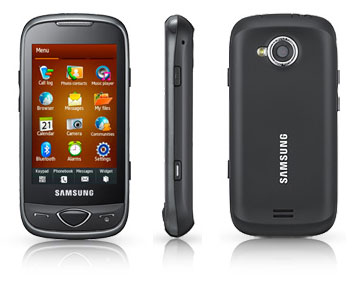
کدهای مخفی گوشی های سامسونگ


ادامه نوشته

دانلود کتاب سئو بر اساس الگوریتم پاندا


پاندا نام یکی از الگوريتمهای جديد گوگل است كه می خواهد با سايت هايی كه دارای كيفيت محتوای مناسبی هستند دوست شده ، با سايت های كم كيفيت قهر كرده و پوست سايت های كپی كننده را بكند...


ادامه نوشته

معرفی و دانلود نرم افزار Google Earth

ادامه نوشته

مشاهده تب های فایرفاکس در تسکبار ویندوز


ادامه نوشته

بیت دفیندر ابزار جدیدی جهت حذف روت کیت ها ارائه کرد

شرکت بیت دفیندر در سال های اخیر موفق به کسب جوایز متعددی در زمینه ساخت ابزارهای امنیتی و مبارزه با بدافزارهای گوناگون شده است. این شرکت به تازگی ابزاری جهت شناسایی و حذف یکی از خطرناک ترین بدافزارهای موجود ساخته است که با اپستفاده از این ابزار سبک می توانید بیشتر روت کیت های معروف را از سیستم خود حذف کنید و یا از عدم وجود آنها اطمینان کسب کنید.

بهنام دانلود
ادامه نوشته

Dropbox 2.0.4 – فضای رایگان برای ذخیره اطلاعات

نرم افزاری رایگان ، محبوب و قدرتمند برای ایجاد یک سیستم فضای تحت وب برای ذخیره سازی فایل ها به صورت آنلاین است. توسط این نرم افزار جالب می توانید به صورت کاملا رایگان در وب سایت دراپ باکس ثبت نام کرده و ۲ گیگابایت فضای ذخیره سازی آنلاین به خود اختصاص دهید.


Dropbox

ادامه نوشته

مشاهده مدت زمان کارکرد کامپیوتر


گاهی ممکن است مایل باشید که بدانید کامپیوتر شما چه مدت روشن بوده است. در ویندوز 7 و ویندوز 8 می توانید به سادگی مدت دقیق کارکرد کامپیوتر خود را مشاهده کنید.

ادامه نوشته

دانلود نسخه جدید تلویزیون اینترنتی رایگان Miro

ادامه نوشته

چگونه از وبلاگ خود درآمد بالایی داشته باشیم


در صورتی که شما صاحب یک سایت یا وبلاگ باشید می توانید از راه های مختلف درآمد اینترنتی هم داشته باشید. طی سال های متمادی تبلیغات کلیکی به یکی از متداول ترین روش های تبلیغات و درآمدزایی مخصوصا وبلاگ نویسان تبدیل شده بود که اغلب غیر واقعی بودند و فقط وقت کاربران را هدر می دادند. به تازگی اما یکی از شرکت ها اقدام به عرضه تبلیغات به وبلاگ نویسان و صاحبان سایت ها نموده است که بسیار هم مورد استقبال قرار گرفته است.

ادامه نوشته

ایرانسل قابلیت جدیدی را برای کاربران خود ارائه کرد


ادامه نوشته

استايل css3 برای متن

ادامه نوشته

SEO چیست ؟


ادامه نوشته

کدتقلب جی تی ای5


این هم رمزهای جی تی ای برای کسانی که انگلیسی شون ضعیفه


ادامه نوشته

آموزش گذاشتن آهنگ دلخواه خود بدون نیاز به نرم افزار gta5


ادامه نوشته

آموزش جایگزینی ماشین در Gta 5


ادامه نوشته

آموزش تصویری نصب ویندوز 7 + عکس


[تصویر: 08b.gif]

ادامه نوشته

آموزش کار با ویندوز ۸+تصاویر


ادامه نوشته

آموزش تصویری ساخت ایمیل در یاهو


ابتدا به سایت  www.yahoo.com رفته و بر روی گزینه Mail کلیک کرده تا پنجره زیر برایتان باز شود

ادامه نوشته

مساله بیل گیتس و کلید چراغ ها


این مسئله را بیل گیتس در سال ۲۰۰۲ طراحی کرد تا از بین ۱۰۰ مهندس یکی را برای شرکتش انتخاب کند.

دو اتاق در مجاورت هم قرار دارند. هر کدام یک در دارند ولی هیچکدام پنجره ندارند. درهایشان که بسته باشد درون اتاقها کاملا تاریک است. در یک اتاق سه چراغ برق به توانهای ۱۰۰، ۱۱۰ و ۱۲۰ وات و در اتاق دیگر سه کلید برق مثل هم وجود دارد.( لطفا به شکل زیر نگاه کنید) ما نمیدانیم کدام کلید کدام چراغ را روشن میکند( مثلا نمیدانیم آیا کلید وسطی مربوط است به چراغ وسطی یا به چراغهای دیگر اما بطور قطع میدانیم که هر کدام از کلید ها یکی از چراغها را روشن میکند. همچنین ترتیب چراغها را هم نمیدانیم ). شما معلوم کنید که هر کلید مربوط به کدام چراغ است.. برای اینکار و در شروع، شما باید در اتاق کلیدها باشید و کار را از آنجا شروع کنید. شما میتوانید هر چند مرتبه که بخواهید کلیدها را روشن و خاموش کنید. اما شما تنها هستید و نمیتوانید از کسی کمک بگیرید و هیچگونه وسیله ای هم خواه برقی خواه غیر برقی بهمراه ندارید و مهمتر از همه اینکه شما حق ندارید بیش از یکبار وارد اتاق چراغها شوید و وقتیکه وارد شدید و بیرون آمدید، دیگر نمیتوانید مجددا وارد آن اتاق بشوید.
 
حال بفرمایید که هر کلید کدام چراغ را روشن می کند؟
پاسخ مسئل

ادامه نوشته

راهنمای ساخت سایت‌ رایگان در گوگل

ادامه نوشته

آموزش تغییر IP


ادامه نوشته

افزایش سرعت بوت شدن ویندوز 7


افزایش سرعت بوت شدن ویندوز 7


ادامه نوشته

ثبت وبلاگ در موتورهای جستجو

ثبت وب سایت در موتور های جستجو.

همیشه ورودی های موتور های جستجو تاثیر بسیار زیادی برای وبلاگ یا وب سایت ما دارد.

شما می توانید به سادگی وب سایت خود را در سایت های جستجو ثبت کنید

برای ثبت به آدرس های زیر مراجعه کنید

ادامه نوشته

کد های مخفی آهنگ پیشواز ایرانسل


ادامه نوشته

پارتیشن بندی هارد دیسک بدون فرمت کردن در ویندوز 7


ادامه نوشته

تبلت یا لپ تاپ، کدام یک بهتر است؟

ادامه نوشته

معماری ARM


ادامه نوشته

اپدیت درایور کارت گرافیک ای دی ام IDM

برای دانلود هر کدام از درایورها، لینک را کپی کرده و در برنامه‌ی مدیریت دانلود خود مانند IDM، در قسمت

برای لب تاب و نسخه 64 و32 بیتی

ادامه نوشته

کامپیوترتان از چه زمانی روشن است؟

ادامه نوشته

مخفی کردن درایوها در  my computer

ادامه نوشته

شماره سريال جادويي براي ويندوز ایکس پی

ادامه نوشته

علل گاهش سرعت کامپیوتر و روشهای رفع این مشکل

ادامه نوشته

معرفی کلید های میانبر ویندوز

windows xp

ادامه نوشته

DirectX دایرت ایکس چیست

ادامه نوشته

ایجاد نشان برای مرور ساده متن‌های طولانی

ادامه نوشته

لپ‌تاپ خود را به یک روتر تبدیل کنید

ادامه نوشته

افزایش حجم ویرایش در  word 2007

ادامه نوشته

روشن کردن رایانه به شکل اتوماتیک و در زمان دلخواه

ممکن است شما نیز دوست داشته باشید به هر دلیلی سیستم خود را در یک زمان معین و به شکل اتوماتیک روشن کنید. این کار با ترفندی ساده از طریق بایوس سیستم امکان پذیر است. اکنون به معرفی این ترفند می پردازیم.بدین منظور، پس از روشن کردن رایانه، چندین بار دکمه Delete را بزنید تا وارد تنظیمات بایوس مادربورد شوید. 


حالا به Power Management Setup بروید. PWron / Resume by alarm را با فشردن Enter به حالت Enable دربیاورید.سپس در قسمت Date alarm تاریخ و در Time alarm زمان دقیق روشن شدن خودکار رایانه را وارد کنید. با فشردن کلید F10 تنظیمات را ذخیره کنید. اکنون کافی است سیستم را خاموش کنید و منتظر بمانید در زمانی که تعیین کرده اید، روشن شود. برای روشن شدن خودکار، تنها لازم است سیستم به برق وصل باشد.

مشاهده اطلاعات سخت افزاری سیستم

شاید شما نیز علاقه مند باشید تا به ریز اطلاعات سخت افزاری سیستمتان به شکل دقیق پی ببرید. برای این کار چه می کنید؟ 

کیس را باز می کنید و از روی قطعات به اطلاعات مورد نیاز پی می برید؟ دست نگه دارید! با ترفندی ساده با استفاده از ابزار مخفی ویندوز XP می توانید به اطلاعات کامل سخت افزاری سیستم خود پی ببرید.
برای این کار: از منوی Start وارد Run شوید. اکنون عبارت DXDIAG را وارد کنید و Enter بزنید. اگر از شما سوالی هم شد Yes بزنید. در پنجره باز شده، اطلاعات کاملی از جزئیات سخت افزاری سیستم تان خواهید داشت.

حفظ و نگهداری  از CD

ادامه نوشته

عکس گرفتن از پنجره فعال

 شما با فشردن کلید « Print Screen » بر روی کیبورد و انجام عمل Paste در یک نرم افزار ویرایش تصاویر نظیر Paint ویندوز، می توانید از کل صفحه نمایش عکس بگیرید. اما فرض کنید قصد دارید، به جای عکسبرداری از کل صفحه، از تنها یک پنجره باز در محیط ویندوز عکسبرداری کنید. بسیاری از کاربران برای این کار دست به دامن نرم افزارهای جانبی می شوند، یا با استفاده کلید « Print Screen » از کل صفحه نمایش عکس می گیرند و سپس تصویر را در نرم افزارهای ویرایش عکس، « Crop » می کنند تا تنها تصویری از پنجره مورد نظر داشته باشند. اما در محیط ویندوز، کلید ترکیبی برای عکسبرداری از پنجره جاری نیز در نظر گرفته شده که حتی بسیاری از کاربران حرفه ای نیز از آن بی خبرند. وب سایت ترفندستان به معرفی این کلید ترکیبی کاربردی می پردازد:کافی است، کلیدهای « Alt + Print Screen » را از روی کیبورد همزمان فشار دهید سپس تصویر ذخیره شده را در محیط برنامه Photoshop ، Paste نمایید. خواهید دید که به جای تصویری از کل صفحه نمایش، تنها تصویر پنجره ای که باز بوده ذخیره شده است.

قابلیت Key Tips در آفیس 2007 و  2010

کلیدهای میانبر، کلیدهایی هستند که در محیط ویندوز و یا نرم افزارهای تحت آن، باعث تسریع در انجام عملیات مختلف می شوند و کاربر را از استفاده از ماوس بی نیاز می کنند. خصوصیاتی که این کلیدهای میان بر دارند این است که بایستی هر یک از آن ها را به خاطر سپرد. به عنوان مثال باید همواره به خاطر داشته باشید که کلیدهای ترکیبی C + Ctrl عمل کپی را انجام می دهند و کلید V + Ctr عمل Paste را. اما در نرم افزارهای آفیس 2007 و همچنین 2010 ، نظیر Word یا Excel ، قابلیتی بسیار جالب و کاربردی قرار گرفته است که باعث می شود بدون به خاطر سپردن این کلیدهای ترکیبی، بدون نیاز به ماوس و تنها به وسیله کیبورد، هر کاری که لازم است انجام دهید. این قابلیت که Key Tips نام دارد سرعت کار شما را بسیار افزایش می دهد. بدین منظور: یکی از نرم افزارهای آفیس نظیر Word 2007 یا 2010 را اجرا کنید. حال کافی است کلید Alt را چند ثانیه نگه دارید و سپس رها کنید. خواهید دید که بر روی تمامی منوها و دکمه های بالای صفحه، یک کاراکتر انگلیسی نقش بسته است. به عنوان مثال بر روی تب Insert ، حرف N حک شده است. با فشردن کلید N از روی کیبورد مستقیماً به این تب خواهید رفت و به محتویات آن دسترسی خواهید داشت.

فایلهای Gmail را سریع تر ضمیمه کنید

ادامه نوشته

بستن پنجره ها به روشی متفاوت

ادامه نوشته

نحوه Hibernate در ویندوز7

از پنجره Control Panel وارد بخش Power Options شوید و گزینه Change Plan Setting را انتخاب کنید. حالا Change Advanced Plan Settings را انتخاب کنید. علامت (+) کنار Sleep را بزنید و عبارت Hibernate After را انتخاب کنید که به ‌طور پیش‌فرض روی Never است. روی Never کلیک کنید و آن را به صفر تغییر دهید. حالا هروقت Sleep را انتخاب کنید سیستم به حالت هایبرنت می‌رود.

نحوه اسمبل کامپیوتر

ادامه نوشته

کلیدهای کمکی ویندوز

ادامه نوشته

مشاهده اطلاعات سخت افزاري به شکل نرم افزاري

شايد شما نيز علاقه مند باشيد تا به ريز اطلاعات سخت افزاري سيستمتان به شکل دقيق پي ببريد. براي اين کار چه مي کنيد؟

کيس را باز مي کنيد و از روي قطعات به اطلاعات مورد نياز پي مي بريد؟ دست نگه داريد! با ترفندي ساده با استفاده از ابزار مخفي ويندوز XP مي توانيد به اطلاعات کامل سخت افزاري سيستم خود پي ببريد. 
براي اين کار: از منوي Start وارد Run شويد. اکنون عبارت DXDIAG را وارد کنيد و Enter بزنيد. اگر از شما سوالي هم شد Yes بزنيد. در پنجره باز شده، اطلاعات کاملي از جزئيات سخت افزاري سيستم تان خواهيد داشت.

switch چیست؟

ادامه نوشته

مجموعه مقالات تخصصی نرم افزار7

قواعدجستجودرگوگل

ادامه نوشته

مهارت های لازم برای یک کاربر کامپیوتری


ادامه نوشته

نصب ویندوز xp بصورت خودکار و سریع «


ادامه نوشته

تغییر اندازه تصاویر با استفاده از ابزار Paint «


ادامه نوشته

» مهارت های لازم برای یک کاربر کامپیوتری «


ادامه نوشته

افزايش اعتبار کارت اينترنت ISP ها


ادامه نوشته

جلوگیری از اشغال شدن خط تلفن به هنگام استفاده از اینترنت!!!


ادامه نوشته

قرار دادن یک تصویر به عنوان پشت زمینه در نوار ابزار مرورگر IE


ادامه نوشته

ترفند مشاهده سایت های اینترنتی از طریق ماشین حساب ویندوز


ادامه نوشته

کنار ساعت ویندوز اسم خود را بنویسید!!!


ادامه نوشته

حل مشکل بالا نیامدن و عدم بوت ویندوز با ۱۰ ترفند فوق العاده


ادامه نوشته

تمامی دستورات قابل اجرا از طریق برنامه Run


ادامه نوشته

حذف ایمیل از گروه های یاهو


ادامه نوشته

مالتی لاگین یاهو بدون نرم افزار


ادامه نوشته

یوزر،پسورد همه سایت ها


ادامه نوشته

نحوه شکستن PIN Code


ادامه نوشته

 گنو/لینوکس با ویندوز چه تفاوتی دارد؟

ادامه نوشته

تفاوت پزدازنده 32 بیتی با 64 بیتی


ادامه نوشته

آشنایی با هارد دیسک

ادامه نوشته

یک وب مستر چه خصوصیاتی باید داشته باشد


ادامه نوشته

بازیابی سیستم عامل ویندوز xp


ادامه نوشته

مرورگری مخفی در داخل ویندوز xp !!


ادامه نوشته

چگونه می توان مکان اصلی ارسال کننده ایمیل را پیدا کرد


ادامه نوشته

بایوس ( BIOS ) و CMOS در کنار هم ...


ادامه نوشته

آموزش ساخت ویندوز سفارشی با نرم افزار nLite


ادامه نوشته

چگونه يک Package درست کنيم ؟


ادامه نوشته

تصاویر متحرک در پس زمینه ( Background ) دسکتاپ ویندوز قرار دهید !

ادامه نوشته

حاشیه ها در CSS3

ادامه نوشته

آشنایی با Macromedia Flash

ادامه نوشته

ساخت ساعت در فلش

برای ساخت ساعت در فلش با استفاده از action script بصورت زير عمل کنيد :

ابتدا يک تکست فيلد باز کرده و انرا Dynamic کنيد و در قسمت var تایپ کنيد Clock .

حالا تکست نوشته شده را به Movie clip تبديل کنيد .

حالا اين دستورات را به قسمت actionscript وارد کنيد :


onClipEvent (enterFrame) {
time = new Date();
hour = time.getHours();
min = time.getMinutes();
sec = time.getSeconds();
clock = hour+":"+min+":"+sec;
}

با استفاده از اين دستورات ساعت ساخته شده زمان را از کامپيوتر کاربر ميگيرد .


برخی نکات کنکوری ریاضیات هر سه رشته

ادامه نوشته

روشي براي محاسبه ي سينوس

ادامه نوشته

سوالات و پاسخنامه امتحانات نهایی خرداد 89

ادامه نوشته

شگفتيهاي رياضي

ادامه نوشته

چگونه می توان تاریخ تولد کسی را حدس زد؟

ادامه نوشته